Panduan Lengkap Membuat Twibbon MPLS di Canva: Rahasia Desain Estetik dan Profesional
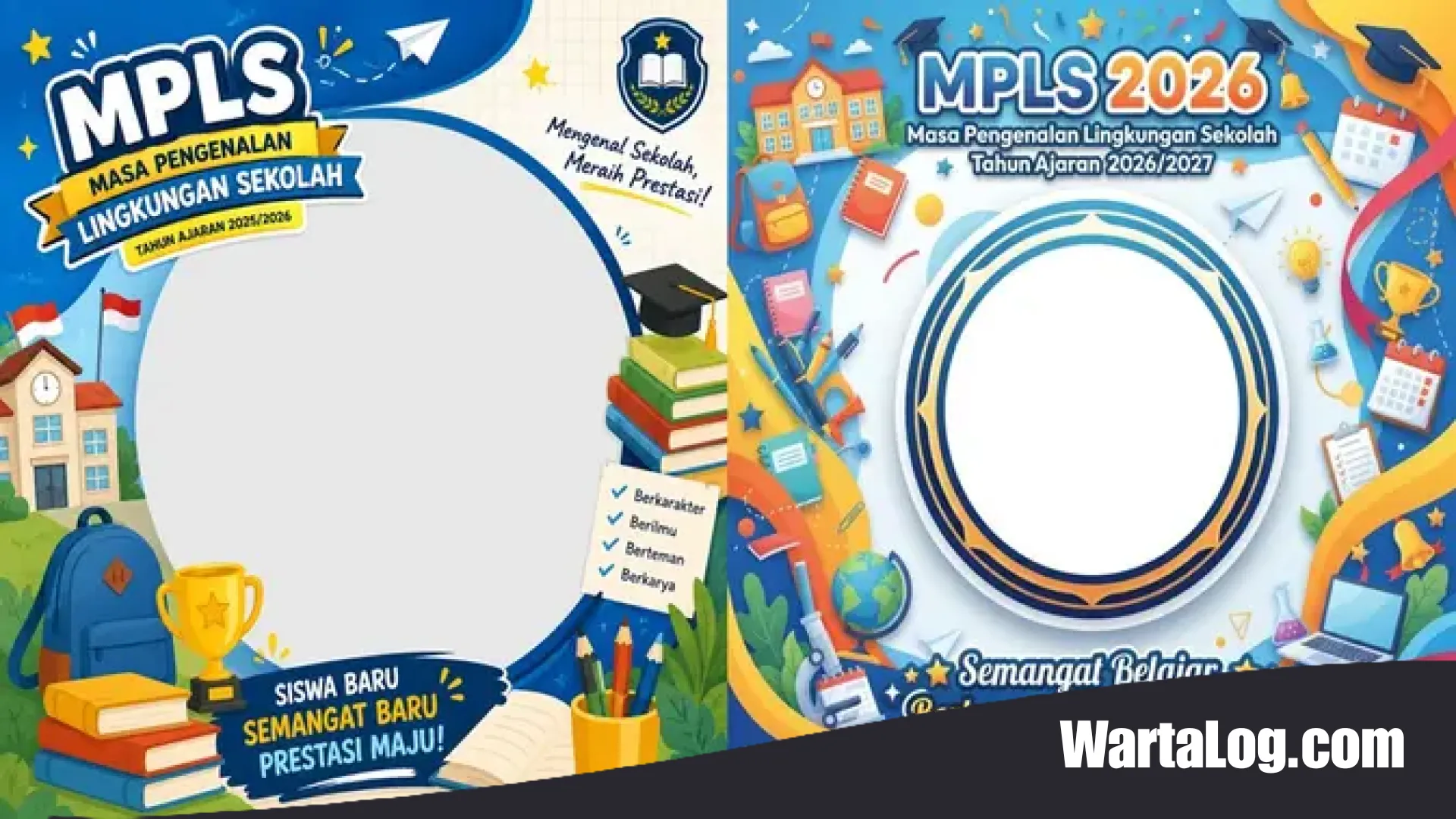
WartaLog — Memasuki tahun ajaran baru, atmosfer semangat terpancar dari wajah-wajah peserta didik baru yang bersiap mengikuti Masa Pengenalan Lingkungan Sekolah (MPLS). Di era digital saat ini, euforia tersebut tidak hanya dirasakan di ruang kelas, tetapi juga merambah ke jagat maya. Salah satu instrumen penting yang menjadi simbol kebersamaan sekaligus sarana promosi sekolah adalah twibbon. Bingkai foto digital ini bukan sekadar hiasan, melainkan identitas visual yang mempererat ikatan antara siswa, guru, dan institusi pendidikan.
Kabar baiknya, Anda tidak perlu menjadi seorang ahli desain grafis untuk menciptakan twibbon yang menarik. Dengan kehadiran platform Canva, proses kreatif ini menjadi jauh lebih inklusif, praktis, dan menyenangkan. Artikel ini akan mengupas tuntas langkah-langkah transformatif untuk menghasilkan twibbon MPLS yang tidak hanya terlihat profesional, tetapi juga mampu mencuri perhatian di media sosial.
Rahasia Mengatasi Kerak Gosong pada Setrika: 12 Trik Rumahan Ampuh Agar Alas Kembali Licin
Pentingnya Twibbon dalam Ekosistem MPLS Modern
Sebelum masuk ke ranah teknis, penting untuk memahami mengapa twibbon menjadi elemen krusial dalam kegiatan sekolah. Twibbon berfungsi sebagai alat branding kolektif. Ketika ratusan siswa mengunggah foto mereka dengan bingkai yang seragam, tercipta sebuah gelombang kampanye digital yang masif bagi sekolah tersebut. Hal ini juga membantu siswa baru merasa menjadi bagian dari komunitas besar bahkan sebelum mereka benar-benar akrab satu sama lain.
Selain itu, twibbon yang dirancang dengan baik mencerminkan profesionalisme panitia penyelenggara. Dengan visual yang rapi dan informasi yang jelas, citra sekolah akan terangkat di mata wali murid dan masyarakat luas.
Langkah 1: Mempersiapkan Kanvas Digital
Segala sesuatu yang besar dimulai dari landasan yang tepat. Langkah awal dalam membuat twibbon adalah membuka aplikasi Canva melalui perangkat seluler atau peramban di komputer Anda. Setelah masuk ke akun, langkah krusial yang sering terabaikan adalah menentukan resolusi kanvas.
6 Ide Jemuran Samping Rumah dengan Kanopi Polikarbonat: Solusi Area Cuci Terang dan Estetik Sepanjang Hari
Klik tombol “Buat Desain” dan pilihlah ukuran khusus 1080 x 1080 piksel. Mengapa harus ukuran ini? Format persegi (1:1) merupakan standar emas untuk berbagai platform media sosial seperti Instagram, WhatsApp, dan Facebook. Dengan resolusi ini, gambar akan tetap tajam dan tidak pecah saat digunakan sebagai foto profil maupun unggahan di feed.
Langkah 2: Menentukan Narasi dan Tema Visual
Sebuah desain tanpa tema akan terasa hambar. Sebelum meletakkan elemen apa pun, tentukan terlebih dahulu konsep besar yang ingin diusung. Tema ini harus selaras dengan karakter sekolah. Berikut adalah beberapa inspirasi tema yang bisa Anda kembangkan:
- Minimalis Modern: Fokus pada ruang kosong yang luas dan tipografi yang elegan, sangat cocok untuk jenjang SMA atau SMK.
- Ceria dan Eksploratif: Menggunakan palet warna primer yang cerah untuk membangkitkan keceriaan di tingkat SD.
- Futuristik: Menggabungkan elemen garis gradasi dan neon untuk sekolah yang berbasis teknologi.
- Akademik Klasik: Menggunakan ilustrasi buku, pensil, dan gedung sekolah dengan warna-warna bumi yang tenang.
Langkah 3: Membangun Fondasi Latar Belakang
Latar belakang (background) adalah elemen yang memberikan nyawa pada desain Anda. Di Canva, Anda bisa memilih warna solid yang sesuai dengan identitas logo sekolah atau menggunakan pola abstrak untuk memberikan tekstur. Namun, perlu diingat bahwa latar belakang tidak boleh terlalu ramai hingga menenggelamkan fokus utama, yaitu foto peserta didik.
Sentuhan Hijau di Balik Beton: 7 Inspirasi Pagar Roster dan Ketapang Kencana Mini untuk Fasad Mewah
Gunakan fitur transparansi atau gradasi untuk memberikan kedalaman visual. Kombinasi dua warna yang harmonis biasanya jauh lebih efektif daripada menggunakan terlalu banyak warna yang saling bertabrakan.
Langkah 4: Membuat Bingkai Foto Utama
Inilah jantung dari sebuah twibbon. Area di mana foto pengguna akan diletakkan. Buka menu “Elemen” dan cari kata kunci seperti “Frame”, “Bingkai Lingkungan”, atau “Round Frame”. Letakkan bingkai ini di posisi yang strategis, biasanya di tengah atau sedikit bergeser ke bawah jika bagian atas diisi oleh judul besar.
Pastikan ukuran bingkai proporsional. Tidak terlalu kecil sehingga wajah siswa sulit terlihat, dan tidak terlalu besar sehingga menutupi informasi penting sekolah. Jika Anda memiliki akses ke Canva Pro, Anda dapat membuat area ini benar-benar transparan saat diunduh nanti.
Langkah 5: Tipografi yang Berkarakter
Teks bukan hanya sekadar penyampai informasi, tetapi juga elemen dekoratif. Gunakan judul yang kuat seperti “Bangga Menjadi Bagian dari MPLS 2024” atau “Selamat Datang Siswa Baru”. Pemilihan jenis huruf (font) sangat menentukan estetika desain.
Untuk kesan modern dan bersih, Anda bisa menggunakan font seperti Montserrat atau League Spartan. Hindari penggunaan font yang terlalu rumit atau sulit dibaca dari jarak jauh. Pastikan ada kontras warna yang jelas antara teks dan latar belakang agar pesan tersampaikan dengan efektif.
Langkah 6: Integrasi Identitas dan Logo Sekolah
Twibbon MPLS adalah produk resmi sekolah, maka penyertaan logo sekolah adalah wajib. Letakkan logo di area yang mudah terlihat, misalnya di pojok kiri atas atau kanan bawah. Gunakan logo dengan resolusi tinggi agar tidak terlihat buram.
Selain logo, tambahkan informasi pendukung seperti nama sekolah, tahun ajaran, dan slogan sekolah. Penempatan identitas ini membantu memperkuat branding institusi di ranah digital.
Langkah 7: Menambahkan Elemen Dekoratif Secara Bijak
Untuk mempercantik tampilan, Anda bisa menambahkan ilustrasi yang relevan. Canva menyediakan ribuan ikon seperti buku, kacamata, bintang, hingga garis-garis abstrak. Rahasianya adalah keseimbangan. Jangan memenuhi seluruh kanvas dengan elemen dekoratif.
Gunakan prinsip white space atau ruang kosong agar desain terasa “bernapas”. Letakkan elemen dekoratif di sekitar bingkai foto untuk membingkai wajah siswa secara alami, memberikan kesan dinamis pada twibbon tersebut.
Langkah 8: Finalisasi dan Uji Kelayakan
Sebelum membagikan desain ke seluruh siswa, lakukan pengecekan akhir yang mendalam. Perhatikan detail kecil seperti kesalahan penulisan (typo), keselarasan warna, hingga posisi elemen yang mungkin sedikit bergeser. Gunakan fitur “Position” di Canva untuk memastikan semua objek berada di tengah secara presisi.
Satu tips penting: Lakukan uji coba dengan memasukkan foto contoh ke dalam bingkai. Periksa apakah ada bagian wajah yang tertutup oleh teks atau elemen dekoratif lainnya. Jika semuanya sudah terlihat sempurna, desain Anda siap untuk didistribusikan.
Langkah 9: Mengunduh dengan Kualitas Terbaik
Saatnya menyimpan karya Anda. Klik tombol “Bagikan” dan pilih “Unduh”. Sangat disarankan untuk memilih format PNG karena format ini mempertahankan kualitas gambar yang lebih baik dibandingkan JPG. Jika Anda menggunakan Canva Pro, jangan lupa mencentang opsi “Latar Belakang Transparan” pada area bingkai foto agar pengguna tidak kesulitan saat menggabungkan foto mereka.
Penutup
Membuat twibbon MPLS yang menarik bukan lagi hal yang mustahil bagi siapa pun. Dengan mengikuti panduan di atas, Anda tidak hanya menghasilkan sebuah bingkai foto, tetapi juga menciptakan kenangan digital yang berkesan bagi para siswa baru. Kreativitas adalah kunci, dan Canva adalah alat yang sempurna untuk mewujudkannya. Selamat berkreasi dan sukseskan kegiatan MPLS sekolah Anda!

Rahasia di Balik Mitos Garam Pengusir Ular: Fakta Sains dan Solusi Cerdas Melindungi Rumah dari Tamu Tak Diundang
10 Area Rumah yang Terlarang Ditutup Kanopi: Jangan Sampai Hunian Jadi Pengap dan Gelap!
Estetika Tanpa Bongkar: 8 Trik Cerdas Menyembunyikan Instalasi Air dengan Sentuhan Hijau yang Alami
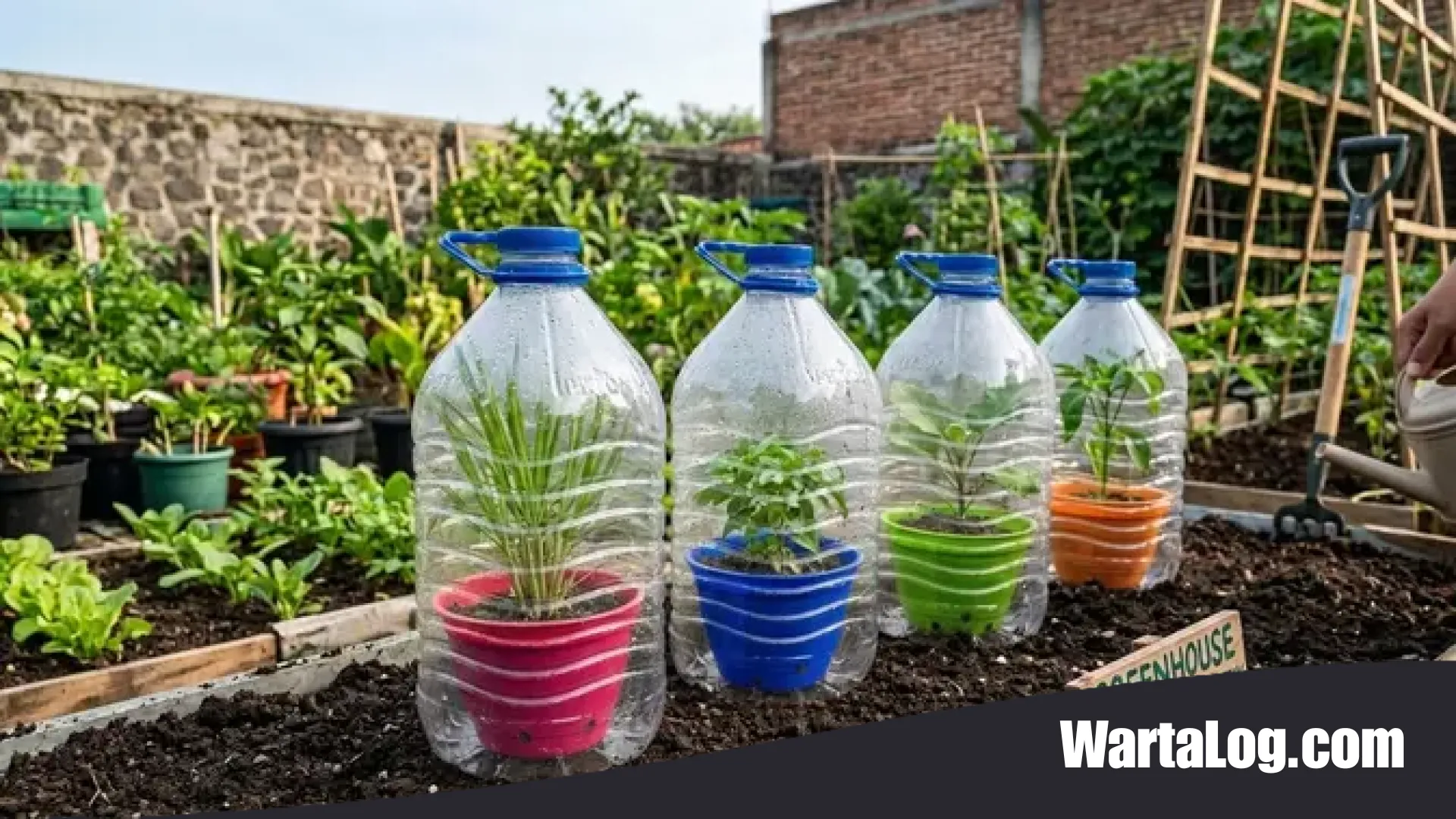
Solusi Cerdas Urban Farming: Cara Membuat Greenhouse Mini dari Botol Plastik yang Estetik dan Fungsional
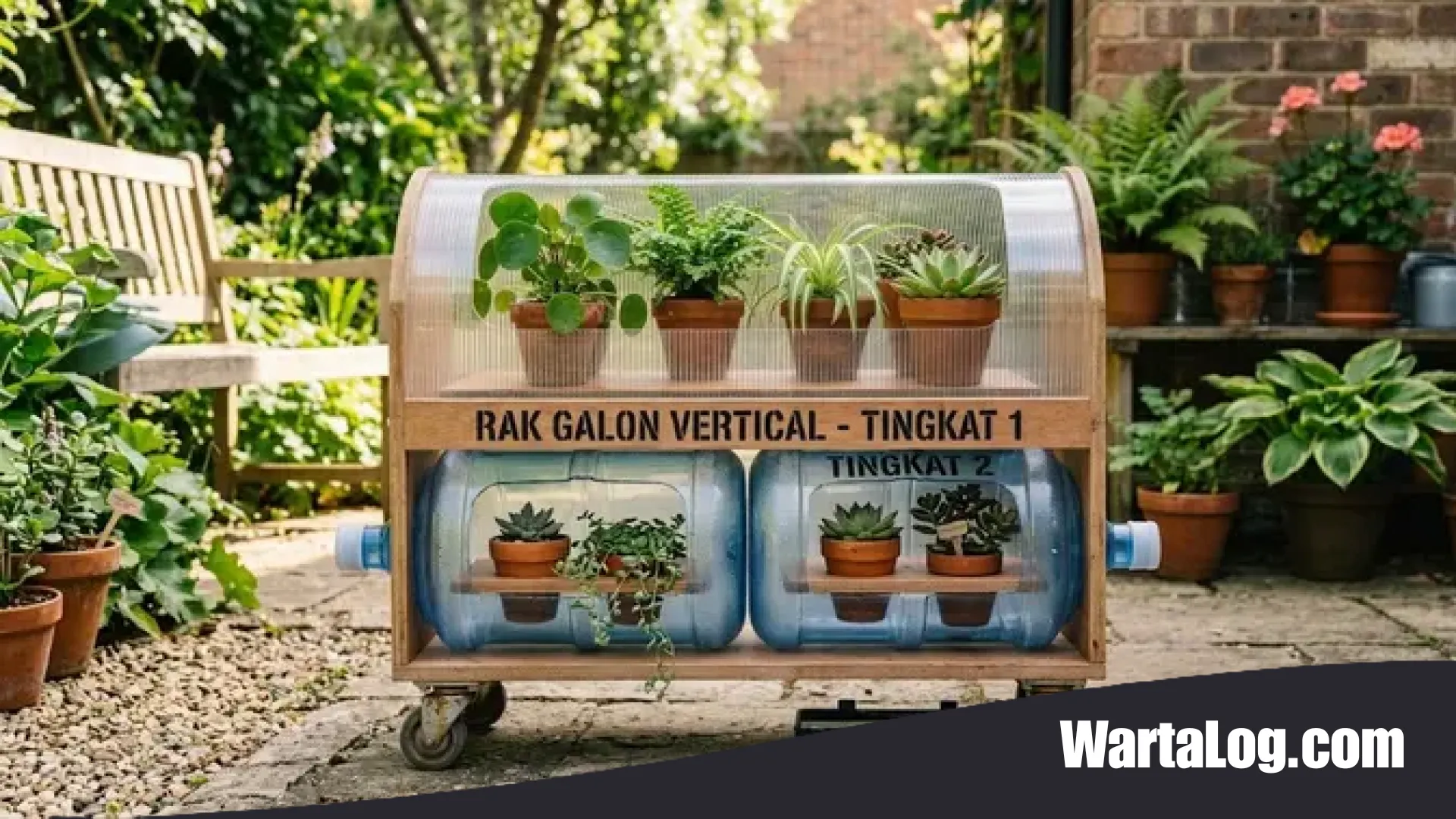
Inovasi Kebun Mini: Cara Menyulap Galon Bekas Menjadi Rak Tanaman Beroda yang Estetik dan Fungsional
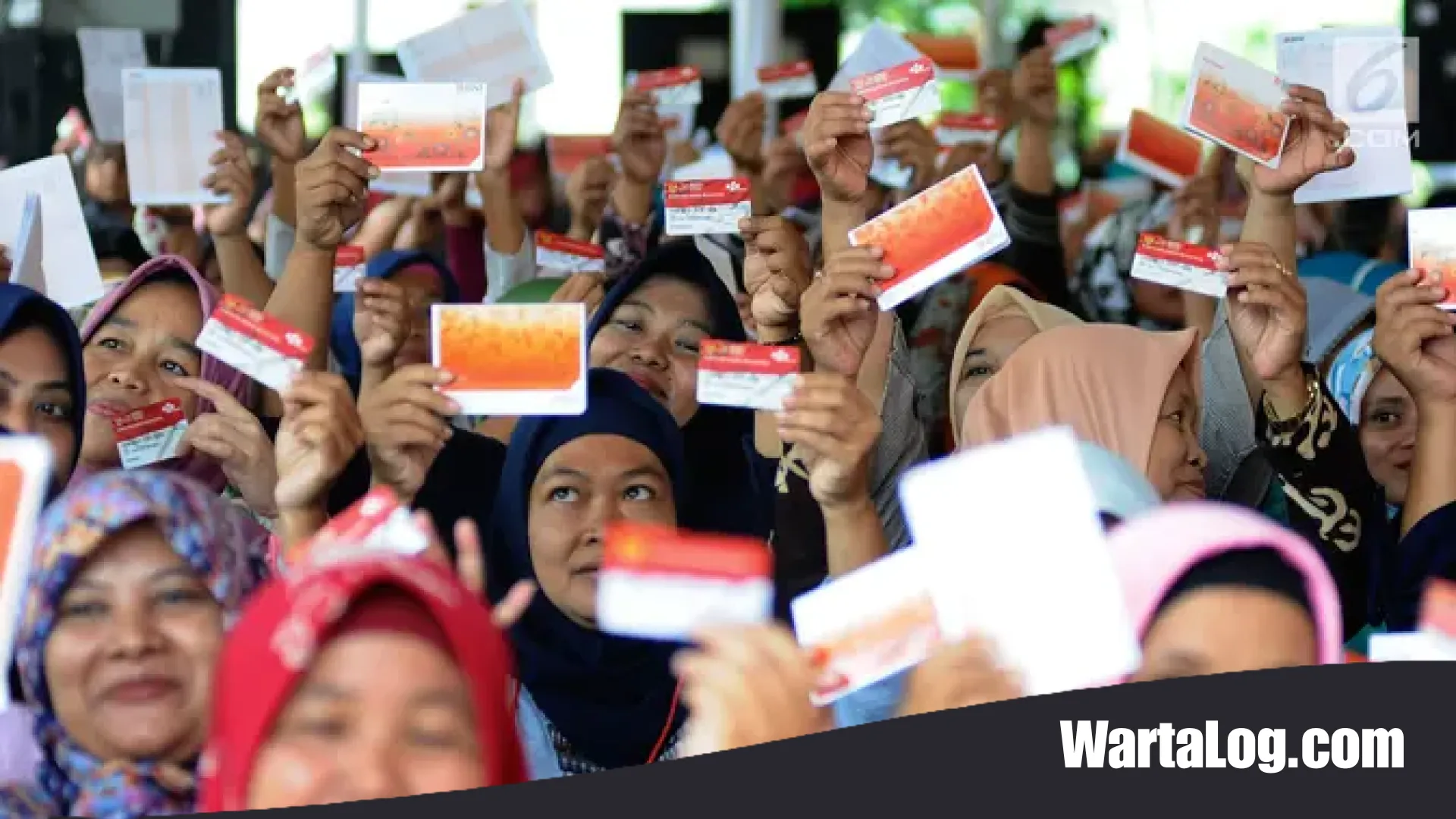
Panduan Lengkap Cek Bansos BPNT Juli 2026: Cara Pastikan Dana Bantuan Rp 600 Ribu Masuk Rekening
Panduan Strategis Menghemat Minyak Bumi: Langkah Konkret untuk Masa Depan Hijau dan Efisiensi Finansial
Jangan Asal Basah! 7 Kesalahan Fatal Menyiram Kebun Sayur yang Sering Diabaikan Pekebun Modern
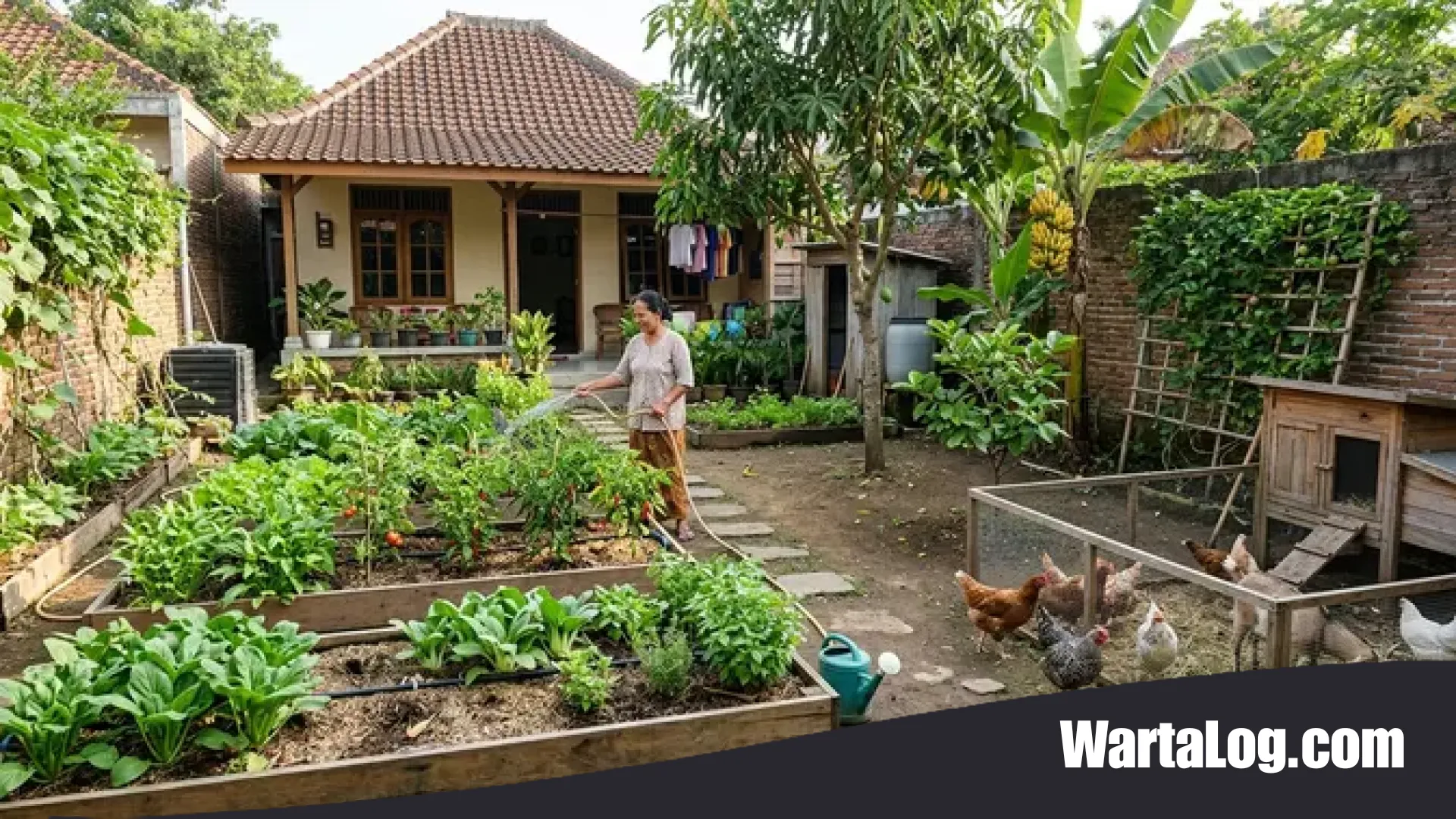
Menciptakan Sanctum Pribadi: Panduan Eksklusif Menata Kamar Tidur Sesuai Prinsip Feng Shui untuk Ketenangan Maksimal
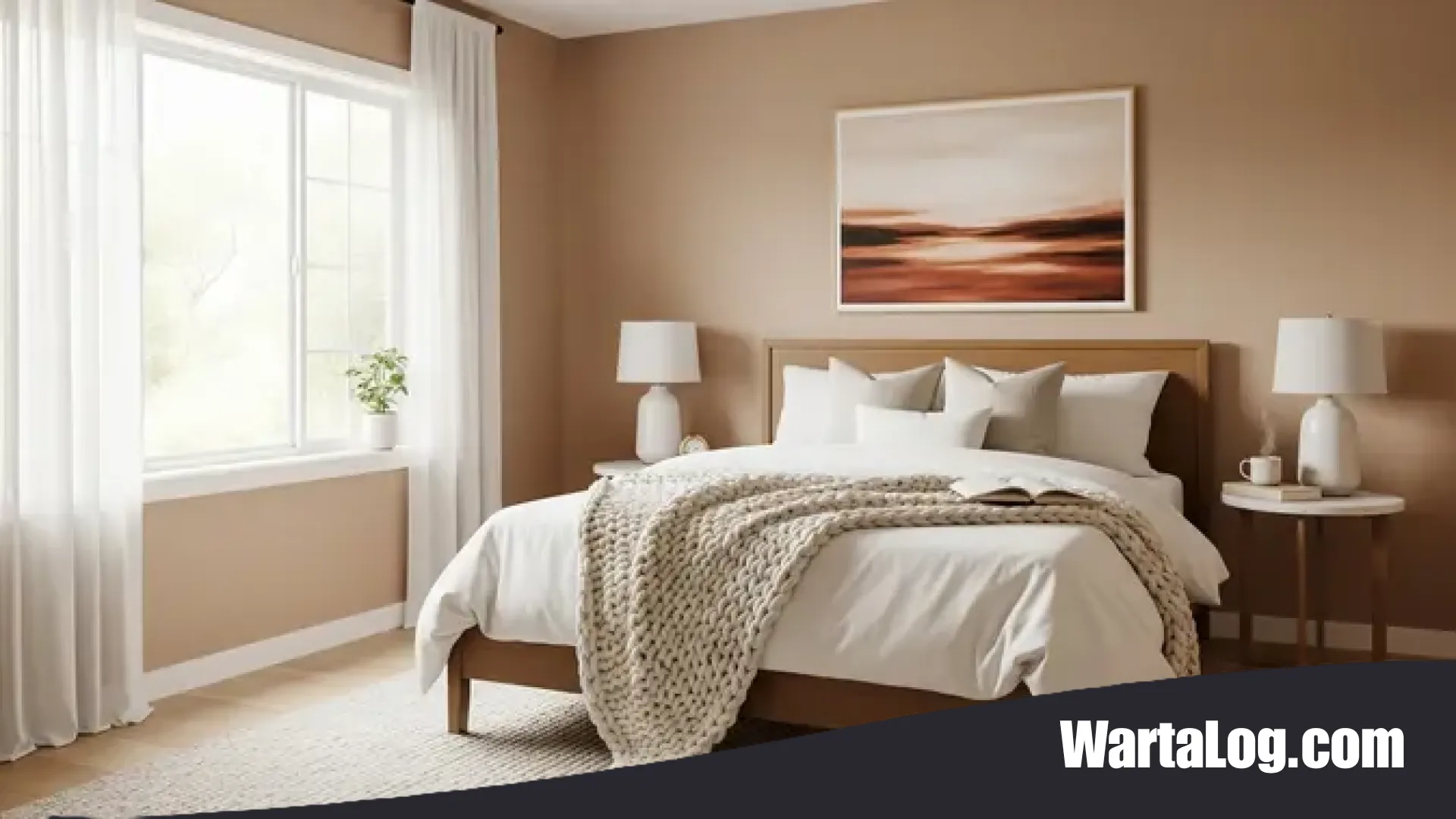
13 Inspirasi Area Duduk Outdoor ala Vila Tropis: Ubah Halaman Rumah Menjadi Oase Eksklusif
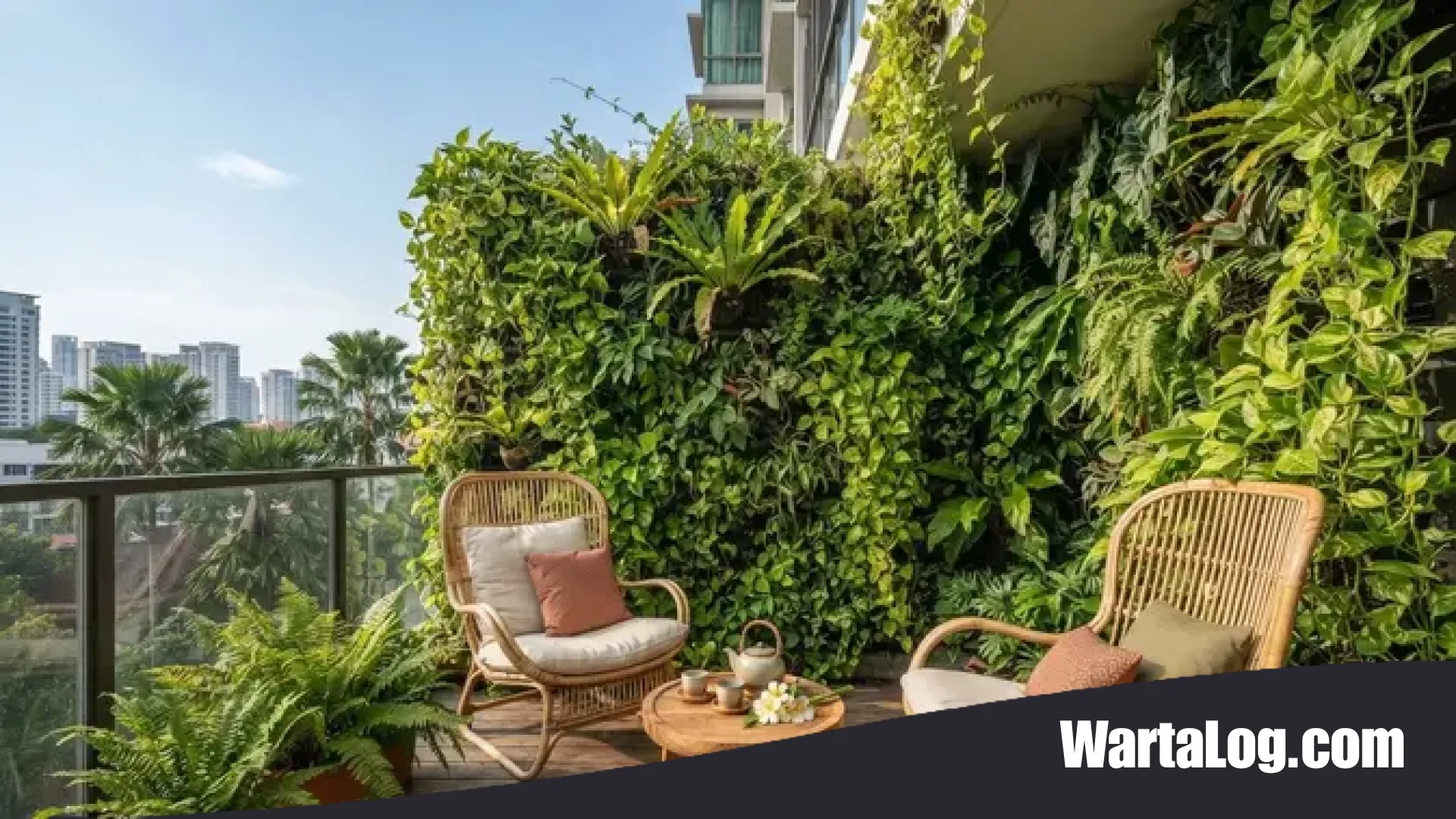
Panduan Lengkap Ukuran Kran Air: Cara Memilih 1/2, 3/4, hingga 1 Inci agar Aliran Deras dan Bebas Bocor