Menguak Rahasia Performa MacBook Pro: 5 Trik Tersembunyi untuk Optimalkan Laptop Premium Anda
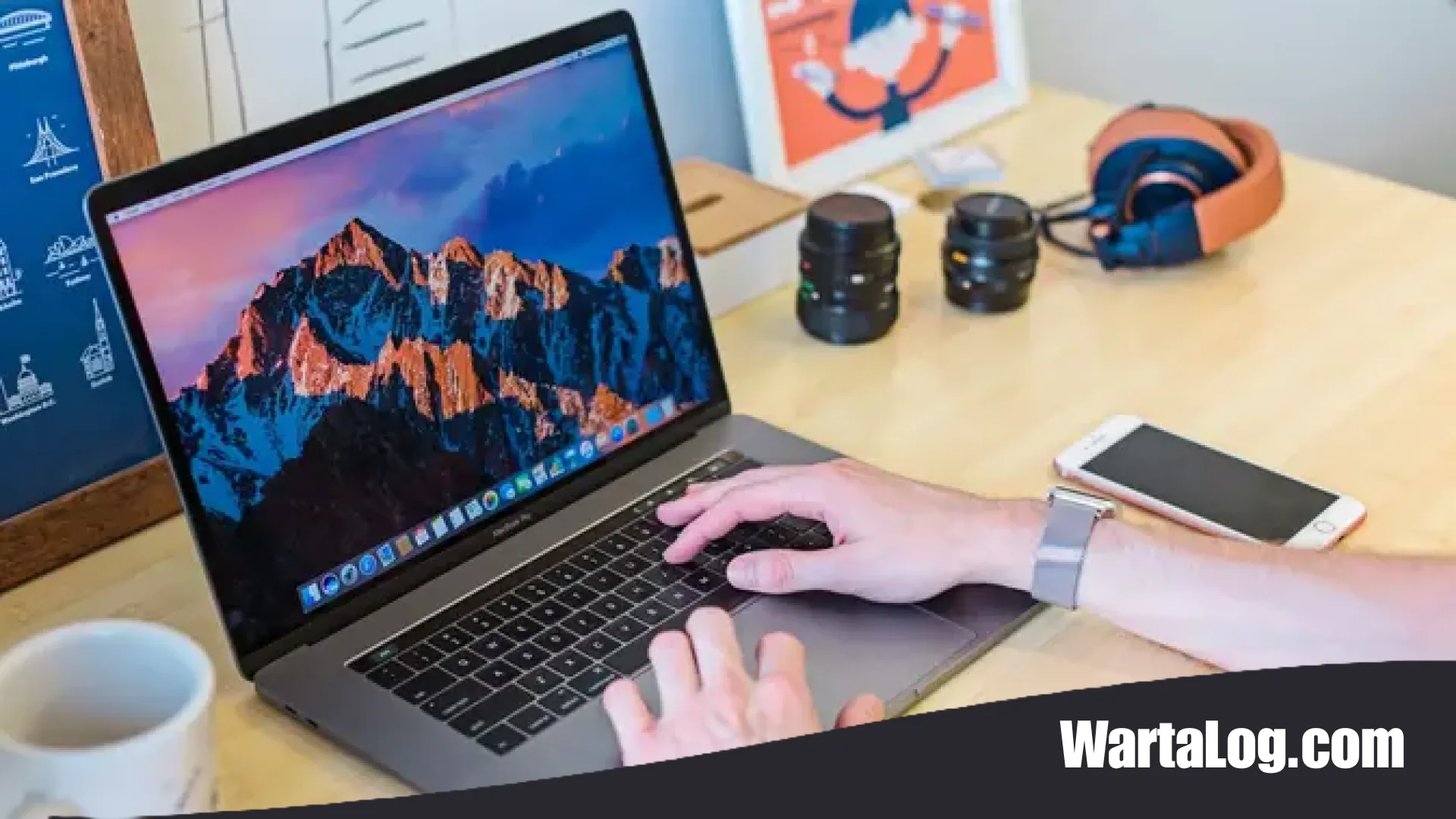
WartaLog — Memiliki sebuah MacBook Pro bukan sekadar memiliki alat kerja biasa; ini adalah investasi pada sebuah mesin bertenaga yang dirancang untuk melampaui batas produktivitas. Apple telah lama memosisikan lini ‘Pro’ sebagai kasta tertinggi dalam hierarki komputasi mereka, membedakannya secara tegas dari model Air yang lebih ramping atau model standar lainnya. Dengan sistem pendinginan aktif, layar mini-LED yang memukau, dan deretan port profesional, perangkat ini adalah impian para kreator dan teknokrat.
Namun, banyak pengguna yang terjebak dalam zona nyaman dengan membiarkan pengaturan pabrik tetap apa adanya. Padahal, di balik kemasan estetisnya, tersimpan potensi besar yang sering kali tersembunyi dari pandangan awam. Untuk benar-benar memaksimalkan investasi Anda pada laptop Apple ini, diperlukan sedikit eksplorasi pada sisi perangkat lunak dan kebiasaan penggunaan. Berikut adalah panduan mendalam dari WartaLog untuk menyulap MacBook Pro Anda menjadi mesin yang jauh lebih efisien dan responsif.
MacBook Neo Resmi Mendarat di Indonesia: Review Lengkap, Spesifikasi, dan Harga Terbaru 2026
Mengenal Ekosistem Pro: Mengapa MacBook Pro Begitu Istimewa?
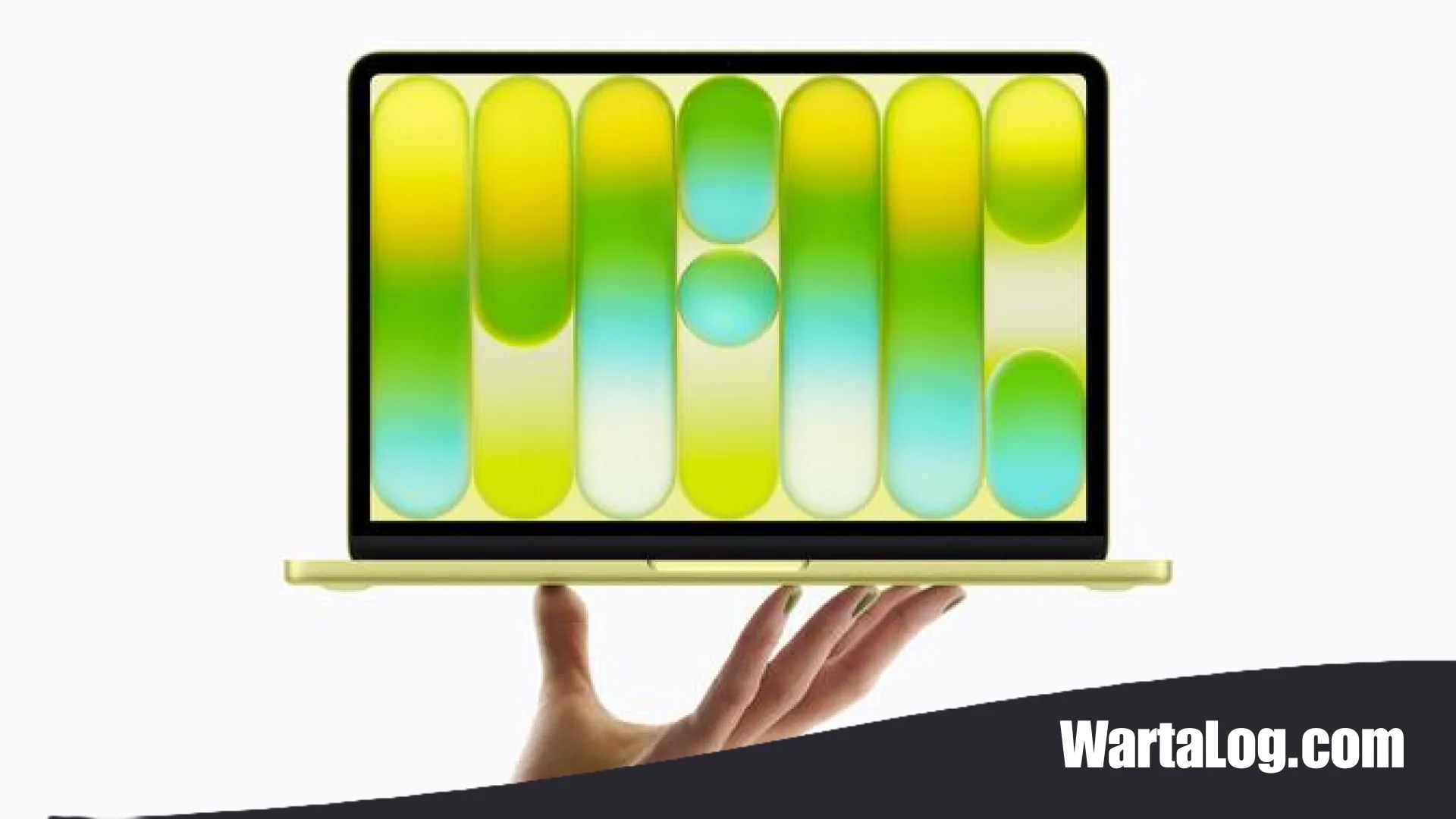
Sebelum masuk ke teknis optimasi, kita perlu memahami filosofi di balik MacBook Pro. Berbeda dengan MacBook Air yang mengandalkan desain tanpa kipas (fanless) untuk keheningan total, MacBook Pro dilengkapi dengan kipas untuk menangani beban kerja berat secara berkelanjutan. Ini berarti, secara teori, MacBook Pro mampu mempertahankan performa MacBook puncaknya lebih lama tanpa mengalami thermal throttling.
Kehadiran port HDMI dan slot kartu SD juga menegaskan bahwa perangkat ini adalah tentang konektivitas tanpa kompromi. Layar Liquid Retina XDR-nya menawarkan kontras yang luar biasa, namun semua fitur canggih ini membutuhkan manajemen yang cerdas agar tidak menjadi bumerang bagi daya tahan baterai Anda. Di sinilah seni melakukan tuning pada sistem operasi macOS menjadi sangat krusial bagi setiap profesional.
Bocoran Spesifikasi Xiaomi 17T Series: Melompat ke Kelas Premium, Masihkah Menjadi Flagship Killer Idaman?
1. Strategi Cerdas Mengelola Daya dengan Low Power Mode
Banyak pengguna menganggap fitur Low Power Mode hanyalah sekoci darurat saat baterai sudah kritis di angka 10 persen. Namun, bagi pengguna pro yang cerdas, fitur ini adalah alat strategis untuk menjaga daya tahan perangkat sepanjang hari kerja yang panjang. Sejak transisi ke Apple Silicon, efisiensi energi telah meningkat pesat, namun manajemen manual tetap memberikan kendali ekstra.
Anda tidak perlu menunggu baterai menipis untuk mengaktifkan fitur ini. Bayangkan Anda sedang berada di kedai kopi atau dalam penerbangan panjang tanpa akses pengisi daya; mengaktifkan Low Power Mode sejak awal dapat memperpanjang masa pakai baterai secara signifikan tanpa mengorbankan kenyamanan untuk tugas-tugas ringan seperti menulis atau browsing.
OpenAI di Titik Nadir Kepercayaan? Gelombang Pengunduran Diri Petinggi Keselamatan AI Kembali Berlanjut
Untuk mengaturnya agar bekerja secara otomatis, Anda bisa menuju ke System Settings > Battery. Pada opsi Energy Mode, pilih On Battery dan ubah menjadi Low Power Mode. Untuk akses yang lebih cepat, WartaLog menyarankan Anda menambahkannya ke Control Center melalui menu pengaturan baterai, sehingga Anda bisa beralih mode hanya dengan satu klik pada bar menu di bagian atas layar.
2. Kendali Penuh Suhu Perangkat: Mengatur Kipas Secara Manual
Sistem macOS dikenal sangat konservatif dalam menjalankan kipas. Apple lebih menyukai keheningan daripada suhu yang benar-benar dingin, yang terkadang membuat bodi laptop terasa hangat sebelum kipas mulai berputar kencang. Bagi Anda yang sering melakukan rendering video atau kompilasi kode pemrograman yang berat, membiarkan sistem mengatur kipas secara otomatis mungkin bukan pilihan terbaik untuk jangka panjang.
Meskipun Apple Silicon seperti chip M3 Pro sangat efisien, panas tetaplah musuh utama komponen elektronik. Menggunakan aplikasi pihak ketiga untuk mengatur kecepatan kipas secara manual bisa menjadi langkah preventif yang bijak. Dengan meningkatkan kecepatan kipas lebih awal saat beban kerja mulai naik, Anda dapat menjaga suhu chip tetap stabil dan mencegah penurunan performa akibat panas berlebih.
Langkah ini juga sangat berguna bagi pengguna MacBook Pro model lama yang masih menggunakan prosesor Intel. Dengan memaksimalkan pendinginan, Anda sebenarnya sedang memperpanjang usia pakai perangkat Anda. Ingatlah bahwa menjaga teknologi pendingin tetap bekerja optimal adalah kunci utama umur panjang sebuah perangkat keras premium.
3. Menyeimbangkan Visual dan Ketahanan Baterai: Rahasia Refresh Rate
Teknologi ProMotion pada MacBook Pro memungkinkan layar untuk mencapai refresh rate hingga 120Hz. Ini membuat setiap gerakan kursor, transisi jendela, dan aktivitas scrolling terasa sangat halus. Namun, keindahan visual ini memiliki harga yang harus dibayar: konsumsi daya yang lebih tinggi. Setiap kali layar memperbarui gambar 120 kali per detik, GPU bekerja lebih keras.
Jika Anda sedang bekerja secara mobile dan fokus pada tugas-tugas statis seperti membaca dokumen atau menulis laporan, beralih ke refresh rate tetap sebesar 60Hz adalah langkah penghematan energi yang sangat efektif. Anda bisa mengubahnya melalui System Settings > Displays. Di sini, Anda juga bisa mempertimbangkan untuk menurunkan tingkat kecerahan puncak (XDR) ke standar SDR jika tidak sedang melakukan koreksi warna profesional.
Selain itu, fitur terbaru di macOS memungkinkan pengguna untuk secara otomatis beralih ke format video SDR saat menggunakan daya baterai. Ini adalah opsi yang sangat cerdas untuk Anda yang gemar menonton film di perjalanan tanpa ingin menghabiskan baterai hanya demi fitur HDR yang mungkin tidak terlalu krusial di lingkungan dengan cahaya sekitar yang terang.
4. Produktivitas Tanpa Gangguan dengan iPhone Mirroring
Salah satu fitur yang paling revolusioner dalam ekosistem Apple belakangan ini adalah iPhone Mirroring. Gangguan terbesar saat bekerja sering kali datang dari notifikasi di ponsel pintar kita. Dengan fitur ini, Anda tidak perlu lagi meraih iPhone setiap kali ada pesan masuk atau notifikasi aplikasi tertentu.
Anda dapat mengontrol seluruh layar iPhone langsung dari trackpad MacBook Pro Anda. Mulai dari membalas pesan WhatsApp, mengecek aplikasi bank, hingga memesan makanan melalui aplikasi ojek online, semuanya bisa dilakukan tanpa mengalihkan pandangan dari layar laptop. Ini menciptakan aliran kerja yang jauh lebih fokus dan meminimalisir distraksi digital yang sering kali memecah konsentrasi.
Bagi para profesional, fitur ini juga memudahkan proses pemindahan data sederhana. Integrasi yang semakin erat antara gadget Apple ini membuktikan bahwa kekuatan MacBook Pro tidak hanya terletak pada perangkat kerasnya saja, melainkan pada keharmonisan ekosistem perangkat lunaknya.
5. Tuning Trackpad: Menjadikan Navigasi Terasa Lebih Personal
Trackpad pada MacBook sering kali dianggap sebagai yang terbaik di industri laptop, namun bukan berarti pengaturannya sudah sempurna untuk semua orang. Salah satu perdebatan klasik di kalangan pengguna Mac adalah fitur Natural Scrolling. Bagi mereka yang terbiasa dengan gaya navigasi tradisional, arah geser Apple mungkin terasa terbalik dan menjengkelkan.
WartaLog merekomendasikan Anda untuk meluangkan waktu di menu System Settings > Trackpad. Cobalah untuk menonaktifkan Natural Scrolling jika Anda merasa lebih nyaman dengan logika navigasi klasik. Selain itu, kecepatan kursor (tracking speed) bawaan sering kali terasa lambat bagi pengguna pro yang terbiasa bekerja cepat dengan monitor eksternal yang luas. Meningkatkan kecepatan kursor hingga tingkat maksimal sering kali justru meningkatkan efisiensi navigasi secara drastis.
Jangan lupakan juga fitur Haptic Feedback. Trackpad MacBook Pro sebenarnya tidak bergerak secara mekanis; sensasi klik yang Anda rasakan dihasilkan oleh motor getaran kecil. Mengatur tekanan klik ke posisi Firm (Kuat) memberikan umpan balik yang lebih mantap dan terasa lebih nyata, yang sering kali membantu mengurangi kesalahan input saat Anda bekerja dalam tekanan tinggi.
Kesimpulan: Menguasai Mesin Anda
MacBook Pro adalah mahakarya teknik, tetapi kehebatannya baru benar-benar terasa saat Anda mampu menyesuaikannya dengan kebutuhan spesifik Anda. Dengan mengoptimalkan manajemen daya, menjaga suhu perangkat secara proaktif, mengatur kualitas tampilan secara bijak, memanfaatkan integrasi ekosistem, dan melakukan personalisasi navigasi, Anda bukan lagi sekadar pengguna, melainkan seorang ‘operator’ yang menguasai mesinnya.
Setiap perubahan kecil yang Anda lakukan di atas mungkin terasa sepele secara terpisah, namun secara kolektif, mereka akan memberikan dampak yang signifikan pada pengalaman komputasi harian Anda. Tetaplah bereksperimen dan jangan ragu untuk menyelami lebih dalam pengaturan sistem Anda, karena itulah esensi dari menjadi pengguna ‘Pro’ sejati bersama WartaLog.

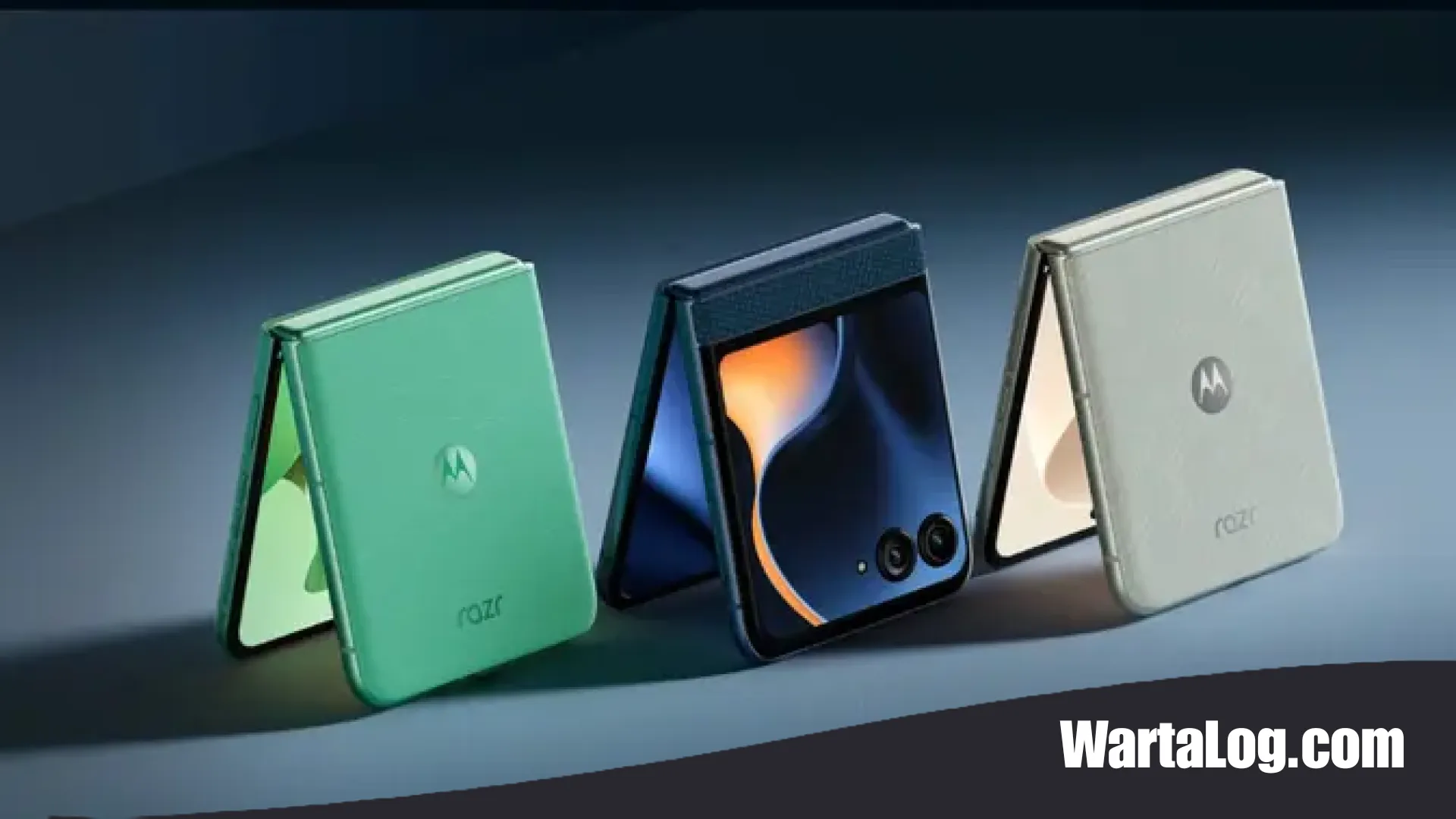
Dilema Motorola: Antara Perangkat Keras Memukau dan Janji Pembaruan Perangkat Lunak yang ‘Ogah-ogahan’

Menembus Batas Kematian: Teknologi Terbaru yang Mampu Menghidupkan Kembali Retina untuk Transplantasi Mata Seluruhnya

Mendobrak Monopoli Google: Uni Eropa Paksa Android Buka Akses AI untuk Pesaing Gemini

Waze Makin Canggih! Intip Sederet Fitur Baru Berbasis AI untuk Pengendara Motor

Menuju Kedaulatan Digital: Telkom Resmi Perkenalkan AIcosystem di Ajang InnoVibes 2026
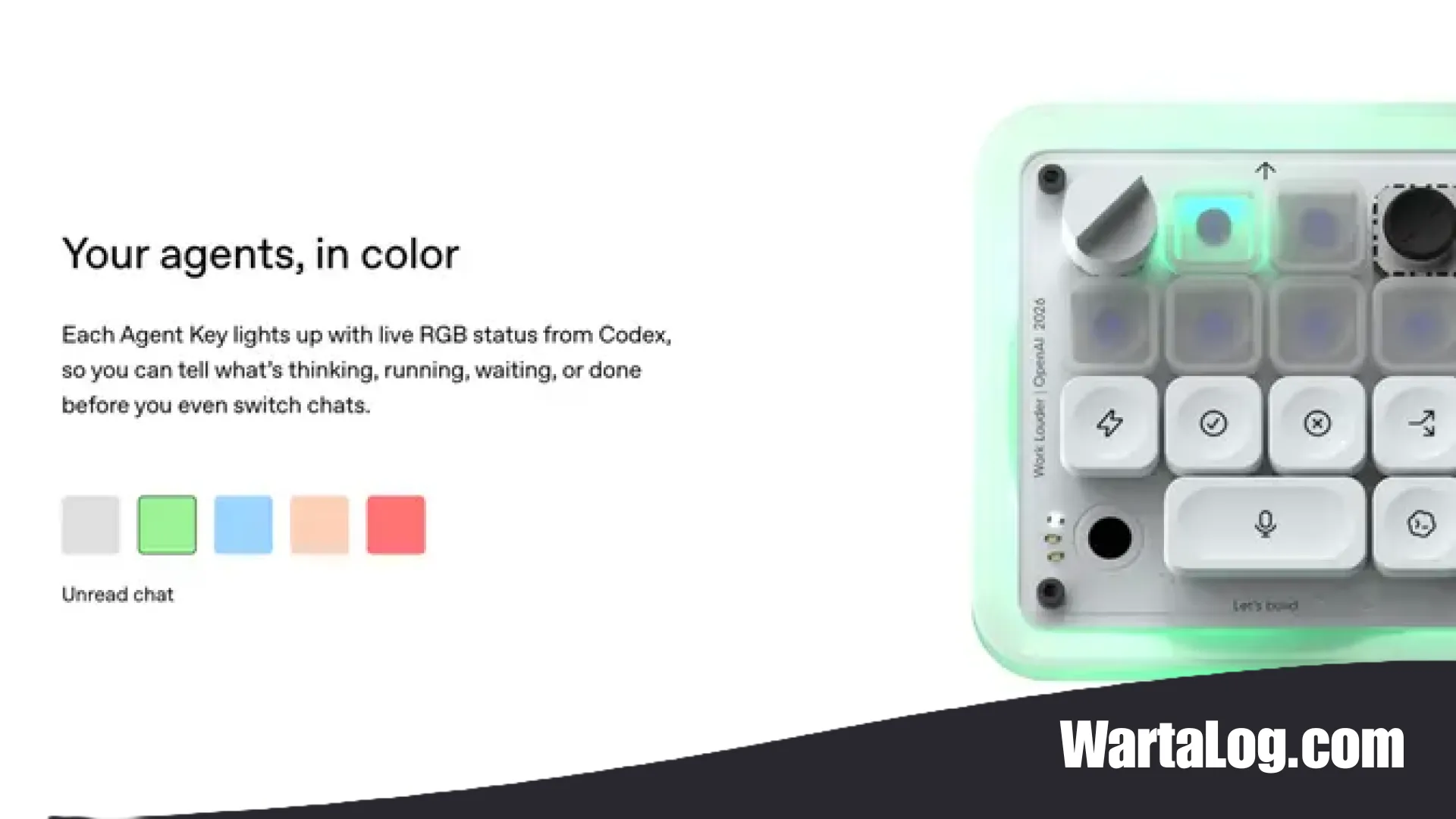
Revolusi Kendali AI: OpenAI Resmi Debut di Dunia Hardware dengan Codex Micro dan Tantangan Hukum dari Apple
Strategi Berani Realme: Tinggalkan Pasar China demi Dominasi Global dan Integrasi Ekosistem
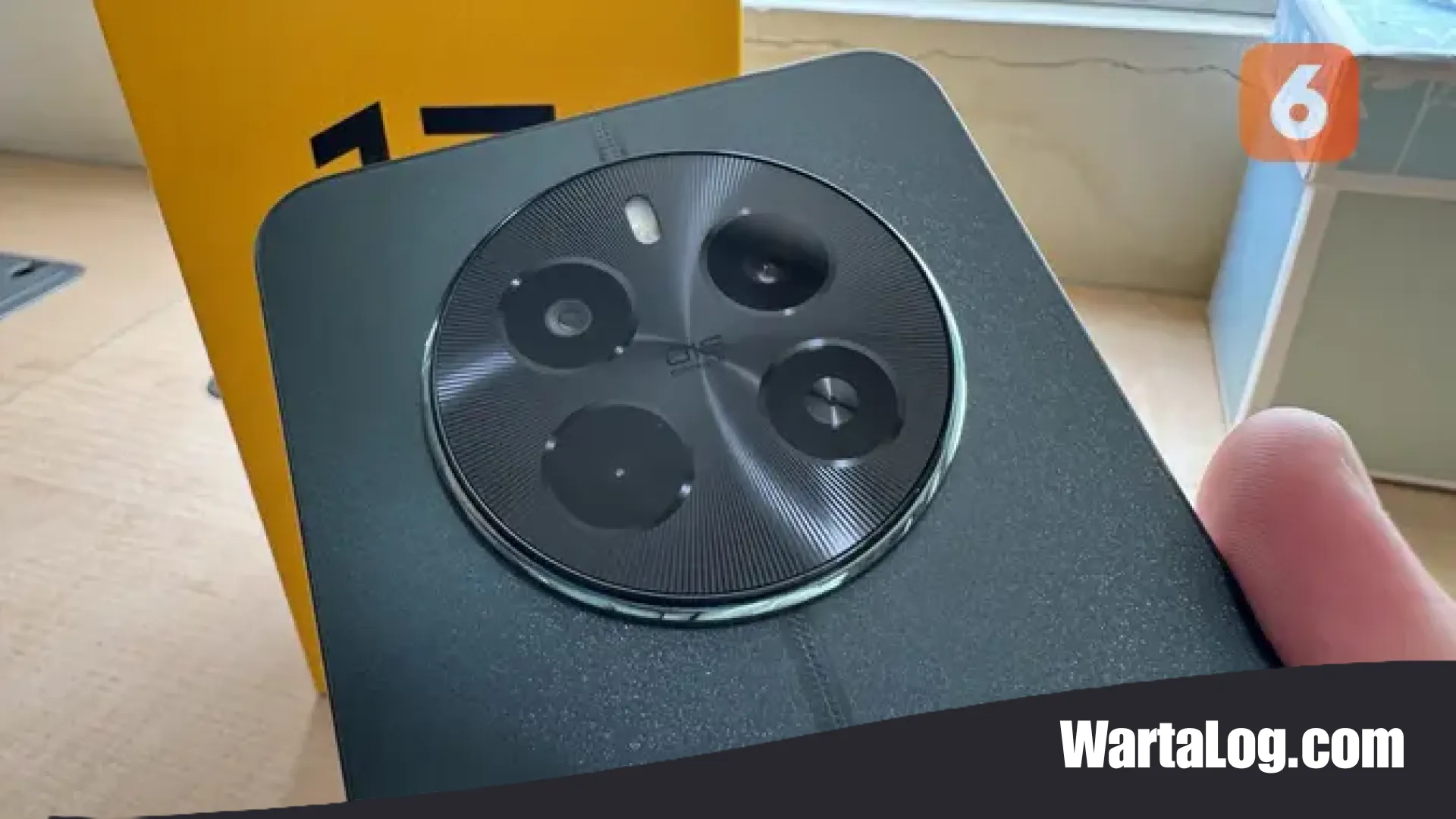
Kisah di Balik Kejayaan Garmin: Mengenal Sosok Pendiri dan Rahasia Produksi di Balik Ketangguhannya

Samsung 990 SSD Hadir Sebagai Opsi Cerdas di Tengah Gejolak Harga Komponen PC 2026
Tak Perlu Scroll Lagi, Google AI Mode Kini Hadirkan Fitur Pencarian Riwayat Chat di Android dan iOS
Panduan Lengkap iOS 27: Daftar iPhone yang Mendukung, Fitur Canggih, dan Revolusi Apple Intelligence