Ukuran KTP di Word dalam CM, MM, dan Inci: Panduan Presisi untuk Hasil Cetak Profesional
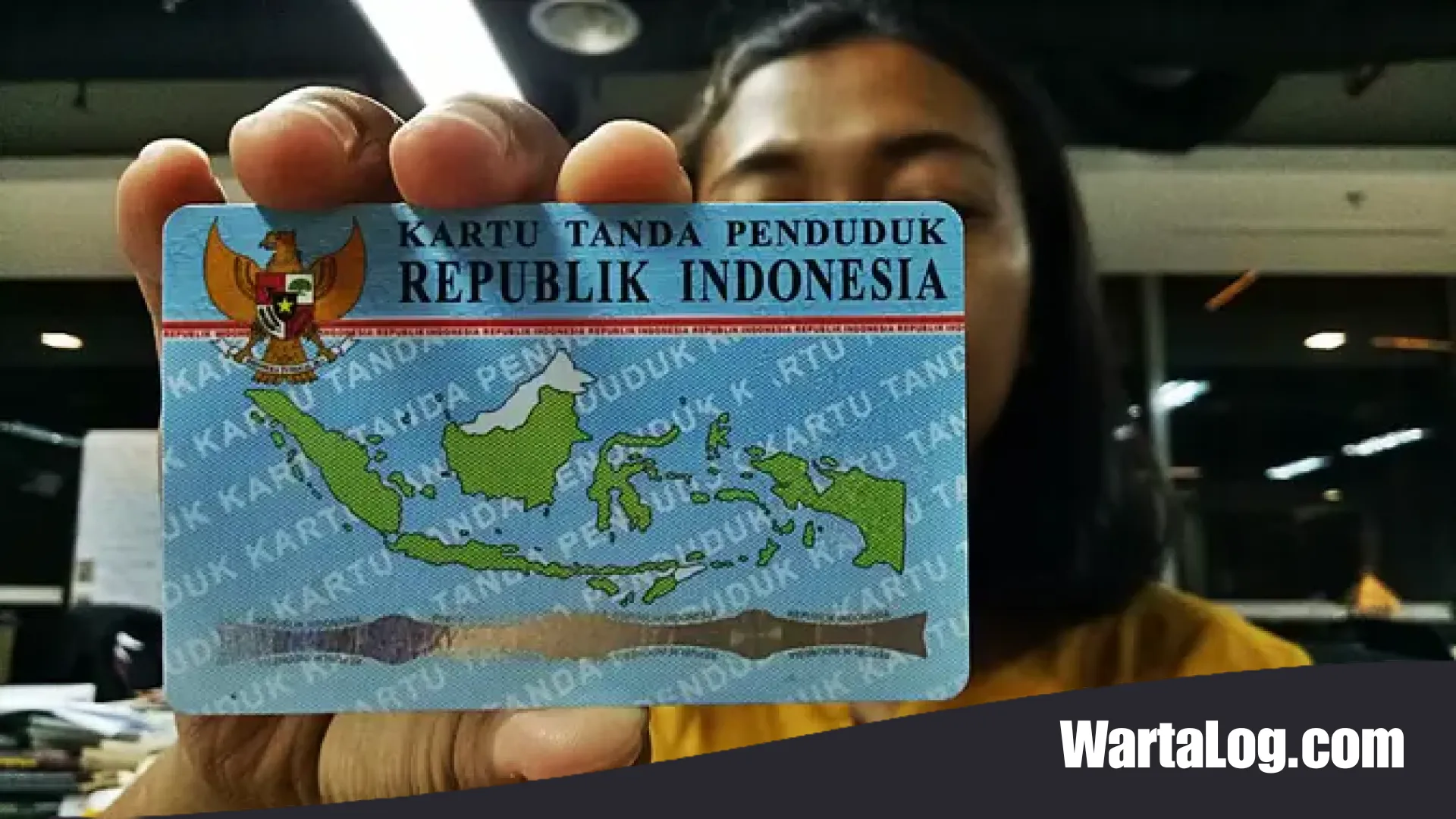
WartaLog — Kebutuhan akan salinan kartu identitas sering kali datang tiba-tiba di tengah kesibukan mengurus administrasi. Entah itu untuk melamar pekerjaan, pembukaan rekening bank, hingga pendaftaran dokumen negara, ketepatan visual menjadi hal yang krusial. Seringkali, saat kita memasukkan foto Kartu Tanda Penduduk (KTP) ke dalam perangkat lunak pengolah kata seperti Microsoft Word, ukurannya berubah secara otomatis—menjadi terlalu besar atau justru terlalu mungil—sehingga tidak proporsional saat dicetak. Di sinilah pemahaman mengenai standar dimensi internasional menjadi penyelamat bagi Anda yang menginginkan hasil cetak yang rapi dan tampak profesional.
Memahami Standar Internasional ISO/IEC 7810 pada KTP
Mengapa ukuran KTP di Indonesia selalu seragam? Jawabannya terletak pada standardisasi global. KTP elektronik (e-KTP) yang kita miliki saat ini mengacu pada format kartu ID-1 yang ditetapkan oleh International Organization for Standardization (ISO) dalam regulasi ISO/IEC 7810. Standar ini tidak hanya berlaku untuk kartu identitas penduduk, tetapi juga diadopsi secara luas untuk kartu kredit, kartu debit (ATM), hingga Surat Izin Mengemudi (SIM).
55 Ucapan Selamat Hari Kenaikan Yesus Kristus dalam Bahasa Inggris: Pesan Harapan Global yang Menyentuh Hati

Format ID-1 dirancang agar praktis masuk ke dalam dompet standar di seluruh dunia. Dimensi fisiknya adalah 85,60 x 53,98 milimeter. Selain dimensi panjang dan lebar, standar ini juga mengatur ketebalan nominal sekitar 0,76 mm dengan sudut yang membulat (rounded corners). Dengan memahami standar ukuran kartu ini, Anda bisa mengatur dokumen di Word dengan tingkat presisi yang identik dengan kartu aslinya.
Daftar Ukuran KTP dalam Berbagai Satuan (CM, MM, Inci, Piksel)
Sebelum melangkah ke teknis pengaturan di Microsoft Word, Anda perlu mencatat angka-angka baku yang menjadi parameter utama. Tergantung pada pengaturan regional perangkat komputer Anda, satuan yang digunakan bisa berbeda-beda. Berikut adalah rincian dimensi KTP yang harus Anda masukkan:
Seni Budidaya Ikan Sepat di Galon Bekas: Solusi Cerdas Urban Farming untuk Pemula

- Sentimeter (CM): 8,56 cm x 5,398 cm (Biasanya dibulatkan menjadi 5,4 cm untuk mempermudah pengaturan).
- Milimeter (MM): 85,60 mm x 53,98 mm.
- Inci (Inch): 3,37 inci x 2,125 inci.
- Piksel (Pixels): Jika Anda bekerja dengan desain grafis pada resolusi 300 DPI (standard cetak tajam), ukurannya adalah sekitar 1011 x 638 piksel. Namun, pada resolusi standar layar 96 DPI, ukurannya sekitar 323 x 204 piksel.
Menggunakan angka yang tepat sangat penting untuk menghindari distorsi. Jika Anda salah memasukkan angka, teks pada KTP bisa terlihat lonjong atau gepeng, yang tentu saja dapat mengurangi keabsahan salinan tersebut di mata verifikator administrasi.
Langkah-Langkah Mengatur Ukuran KTP di Microsoft Word
Mengatur ukuran gambar di Word mungkin terlihat sederhana, namun ada beberapa fitur tersembunyi yang harus diperhatikan agar gambar tidak “melompat” atau berubah bentuk sendiri. Ikuti panduan naratif berikut untuk hasil terbaik:
Solusi Hijau di Lahan Terbatas: Rekomendasi Pohon Buah Aman Fondasi dan Tren Teras Klasik 2026
1. Menyiapkan Dokumen dan Memasukkan Gambar
Buka aplikasi Microsoft Word Anda dan buatlah dokumen baru (Blank Document). Pastikan Anda telah memiliki file foto atau hasil pindai (scan) KTP yang bersih. Gunakan menu Insert, lalu pilih Pictures untuk mengambil file dari perangkat Anda. Jika hasil foto asli Anda memiliki latar belakang yang luas (seperti meja atau tangan), gunakan fitur Crop terlebih dahulu pada tab Picture Format untuk membuang bagian yang tidak perlu, menyisakan hanya area kartu saja.
2. Mematikan Fitur ‘Lock Aspect Ratio’
Ini adalah langkah yang paling sering terlewatkan. Secara default, Word akan menjaga proporsi gambar asli. Namun, karena foto seringkali diambil dengan sudut yang tidak sempurna, Anda perlu mengatur dimensi tinggi dan lebar secara independen. Klik kanan pada gambar KTP, pilih Size and Position. Di sana, hapus tanda centang pada opsi Lock aspect ratio. Dengan mematikan fitur ini, Anda bisa memasukkan angka 5,4 cm untuk tinggi (height) dan 8,56 cm untuk lebar (width) secara manual.
3. Pengaturan Tata Letak (Wrap Text)
Agar gambar KTP mudah digeser ke posisi mana pun di halaman kerja, klik ikon kecil yang muncul di samping gambar (Layout Options) atau gunakan menu Wrap Text lalu pilih In Front of Text. Hal ini sangat memudahkan jika Anda ingin mencetak bagian depan dan belakang KTP berdampingan atau dalam satu halaman penuh berisi beberapa salinan sekaligus.
Tips Mencetak Salinan KTP agar Terlihat Profesional
Setelah pengaturan ukuran selesai, langkah berikutnya adalah proses pencetakan. Kualitas hasil cetak tidak hanya bergantung pada aplikasi, tetapi juga pada perangkat keras dan jenis media yang digunakan. Berikut adalah beberapa tips tambahan dari WartaLog agar hasil print Anda mumpuni:
- Gunakan Resolusi Tinggi: Pastikan foto KTP yang Anda gunakan memiliki resolusi minimal 300 DPI. Foto yang buram atau pecah akan sulit dibaca meskipun ukurannya sudah pas. Anda bisa mencoba cara memperjelas foto jika dokumen asli kurang tajam.
- Pilih Jenis Kertas yang Tepat: Untuk keperluan formal, kertas HVS 80 gram sudah cukup. Namun, jika Anda ingin salinan yang lebih tahan lama dan mirip aslinya, gunakan kertas foto (glossy atau matte) dengan ketebalan yang lebih tinggi.
- Cetak Bolak-Balik (Duplex): Dalam banyak urusan birokrasi seperti pendaftaran CPNS, salinan KTP bolak-balik sering diminta dalam satu lembar. Anda bisa menyusun gambar sisi depan di atas dan sisi belakang di bawahnya, atau menggunakan fitur cara print bolak balik jika printer Anda mendukungnya.
- Gridlines untuk Kerapian: Jika Anda mencetak banyak KTP dalam satu lembar A4, aktifkan fitur Gridlines di tab View untuk memastikan semua gambar sejajar secara horizontal maupun vertikal.
Transformasi ke Identitas Kependudukan Digital (IKD)
Di era transformasi digital saat ini, pemerintah Indonesia mulai memperkenalkan Identitas Kependudukan Digital (IKD). Meskipun salinan fisik dalam bentuk cetakan Word masih sering dibutuhkan, mulai memahami cara buat KTP digital adalah langkah antisipatif yang baik. KTP digital memungkinkan Anda menyimpan identitas di dalam ponsel, yang sewaktu-waktu bisa ditampilkan tanpa perlu membawa kartu fisik. Namun, untuk dokumen fisik yang memerlukan lampiran fotokopi, panduan ukuran di Word ini tetap akan menjadi referensi utama Anda selama bertahun-tahun ke depan.
Pertanyaan yang Sering Diajukan (FAQ)
Mengapa hasil cetak KTP saya tetap terlihat kecil meski ukurannya sudah benar?
Pastikan saat mencetak (Print), pengaturan Scale to Fit Paper atau Scale pada menu printer diatur ke 100% atau ‘No Scaling’. Seringkali printer secara otomatis mengecilkan konten agar masuk ke dalam margin aman kertas.
Apakah ukuran ini berlaku untuk kartu NPWP atau kartu asuransi?
Sebagian besar kartu di Indonesia menggunakan standar ID-1 yang sama. Jadi, Anda bisa menggunakan angka 8,56 x 5,4 cm untuk mencetak kartu NPWP, kartu ATM, kartu BPJS, hingga kartu pelajar dengan tingkat akurasi yang tinggi.
Bagaimana jika Word saya menggunakan satuan Inci?
Jika Anda kesulitan mengubah satuan ke CM, gunakan saja angka 3,37 inci untuk lebar dan 2,13 inci untuk tinggi. Anda juga bisa mengubah pengaturan satuan melalui menu File > Options > Advanced > Display > Show measurements in units of.
Menguasai detail kecil seperti ukuran KTP di Word tidak hanya memudahkan urusan administrasi Anda, tetapi juga mencerminkan ketelitian dalam bekerja. Dengan mengikuti panduan di atas, Anda tidak perlu lagi pergi ke jasa fotokopi hanya untuk mengatur ukuran gambar—semuanya bisa dilakukan dari rumah dengan hasil yang jauh lebih rapi dan presisi.


Rahasia di Balik Mitos Garam Pengusir Ular: Fakta Sains dan Solusi Cerdas Melindungi Rumah dari Tamu Tak Diundang
10 Area Rumah yang Terlarang Ditutup Kanopi: Jangan Sampai Hunian Jadi Pengap dan Gelap!
Estetika Tanpa Bongkar: 8 Trik Cerdas Menyembunyikan Instalasi Air dengan Sentuhan Hijau yang Alami

Solusi Cerdas Urban Farming: Cara Membuat Greenhouse Mini dari Botol Plastik yang Estetik dan Fungsional
Inovasi Kebun Mini: Cara Menyulap Galon Bekas Menjadi Rak Tanaman Beroda yang Estetik dan Fungsional
Panduan Lengkap Cek Bansos BPNT Juli 2026: Cara Pastikan Dana Bantuan Rp 600 Ribu Masuk Rekening
Panduan Strategis Menghemat Minyak Bumi: Langkah Konkret untuk Masa Depan Hijau dan Efisiensi Finansial
Jangan Asal Basah! 7 Kesalahan Fatal Menyiram Kebun Sayur yang Sering Diabaikan Pekebun Modern
Menciptakan Sanctum Pribadi: Panduan Eksklusif Menata Kamar Tidur Sesuai Prinsip Feng Shui untuk Ketenangan Maksimal

13 Inspirasi Area Duduk Outdoor ala Vila Tropis: Ubah Halaman Rumah Menjadi Oase Eksklusif
Panduan Lengkap Ukuran Kran Air: Cara Memilih 1/2, 3/4, hingga 1 Inci agar Aliran Deras dan Bebas Bocor