Strategi Ampuh Menghapus Daftar Blokir WhatsApp Tanpa Perlu Unblock: Panduan Eksklusif Android dan iPhone
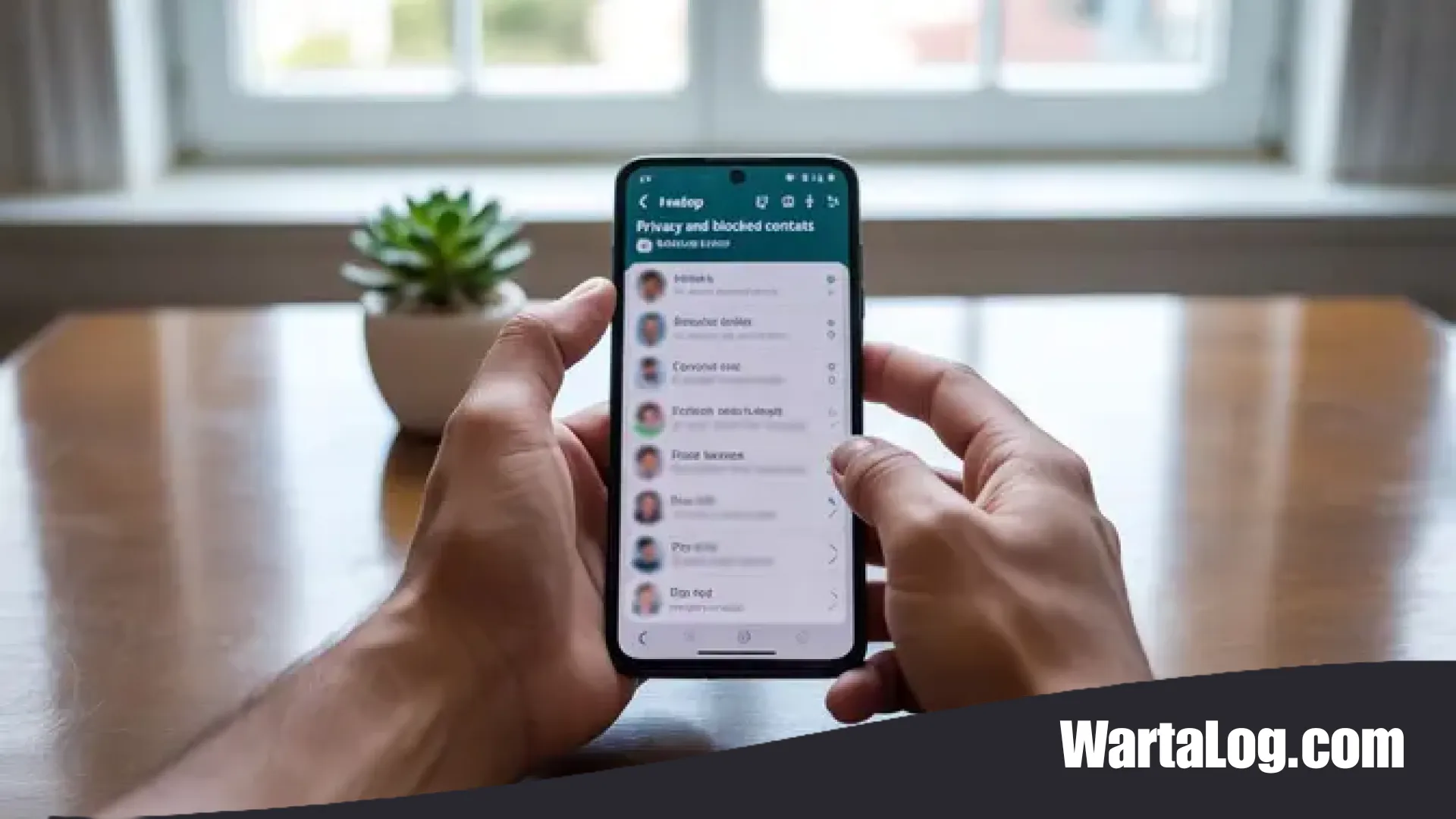
WartaLog — Menjaga privasi di era digital saat ini bukan sekadar tren, melainkan kebutuhan mendasar bagi setiap pengguna media sosial. Salah satu platform yang paling sering bersinggungan dengan privasi kita adalah WhatsApp. Terkadang, demi ketenangan pikiran, kita memutuskan untuk memblokir seseorang. Namun, muncul persoalan estetika digital baru: daftar blokir yang menumpuk sering kali membuat tampilan pengaturan terasa berantakan. Pertanyaannya, mungkinkah kita menghapus nama-nama tersebut dari daftar tanpa harus memberikan mereka akses untuk kembali menghubungi kita?
Secara teknis, WhatsApp memang tidak menyediakan tombol ‘hapus’ langsung di dalam menu daftar blokir. Kebijakan ini diambil untuk memastikan pengguna memiliki kendali penuh dan kesadaran terhadap siapa saja yang mereka batasi aksesnya. Meski demikian, tim redaksi WartaLog telah merangkum berbagai metode cerdas yang memungkinkan Anda membersihkan daftar tersebut tanpa perlu melakukan unblock. Inti dari strategi ini adalah memutus sinkronisasi antara buku telepon perangkat dengan basis data aplikasi WhatsApp.
ChatGPT Down Global: Lumpuhnya Otak Digital OpenAI di Tengah Ambisi Integrasi PowerPoint

Memahami Mekanisme Sinkronisasi Kontak WhatsApp
Sebelum melangkah lebih jauh, penting bagi kita untuk memahami bagaimana WhatsApp bekerja dengan daftar kontak Anda. Aplikasi ini tidak menyimpan nama secara independen; ia hanya meminjam data dari buku telepon (address book) ponsel Anda. Ketika Anda memblokir seseorang, WhatsApp mencatat nomor tersebut dalam daftar hitam. Selama nomor tersebut masih tersimpan di buku telepon dengan nama tertentu, nama itulah yang akan muncul di daftar blokir.
Dengan menghapus kontak dari buku telepon setelah memblokirnya, Anda tetap mempertahankan status blokir tersebut. Hasilnya, identitas mereka akan berubah dari nama yang Anda kenali menjadi sekadar rangkaian nomor telepon di dalam daftar blokir privasi. Hal ini memberikan efek psikologis yang lebih tenang karena Anda tidak lagi melihat nama individu tersebut setiap kali memeriksa pengaturan keamanan.
Skandal Kebocoran Data IGRS: Cuplikan Game 007 Hingga Ace Combat 8 Bocor ke Publik

Panduan Menghapus Daftar Blokir di Perangkat Android
Bagi Anda pengguna setia ekosistem Android, proses pembersihan daftar blokir ini bisa dilakukan dengan mengintegrasikan pengaturan aplikasi dan buku alamat sistem. Berikut adalah langkah-langkah detailnya:
- Akses Menu Privasi: Buka aplikasi WhatsApp Anda, ketuk ikon tiga titik vertikal di pojok kanan atas, lalu pilih ‘Setelan’. Dari sana, arahkan navigasi Anda ke menu ‘Privasi’.
- Temukan Daftar Hitam: Gulir layar ke bawah hingga Anda menemukan opsi ‘Kontak Diblokir’. Di sini, Anda akan melihat semua akun yang telah Anda batasi.
- Identifikasi Target: Pilih kontak yang ingin Anda hilangkan jejak namanya. Ketuk nama tersebut, lalu pilih opsi untuk melihatnya di buku alamat atau ‘View in Address Book’.
- Eksekusi Penghapusan: Setelah diarahkan ke aplikasi kontak bawaan Android, hapus kontak tersebut secara permanen dari ponsel Anda. Jangan khawatir, status blokir di WhatsApp tidak akan berubah.
- Sinkronisasi Ulang: Kembali ke WhatsApp, buka daftar chat baru, ketuk opsi di pojok kanan atas, dan pilih ‘Perbarui’ atau ‘Refresh’. Langkah ini memastikan WhatsApp menyadari bahwa kontak tersebut sudah tidak ada lagi di memori ponsel Anda.
Langkah ini sangat efektif untuk merapikan manajemen kontak Anda tanpa memberikan celah bagi orang yang tidak diinginkan untuk mengirimkan pesan kembali.
Oppo Find X9 Ultra: Revolusi “Hasselblad Saku” yang Mendefinisikan Ulang Fotografi Profesional Mobile

Langkah Praktis untuk Pengguna iPhone (iOS)
Pengguna iPhone dikenal dengan antarmuka yang elegan, namun untuk urusan ini, langkahnya sedikit lebih spesifik. Sistem iOS memiliki cara tersendiri dalam mengelola izin aplikasi terhadap kontak. Berikut panduannya:
- Buka WhatsApp dan masuk ke tab ‘Pengaturan’ yang terletak di pojok kanan bawah layar.
- Pilih menu ‘Akun’, kemudian masuk ke bagian ‘Privasi’. Klik pada opsi ‘Diblokir’.
- Ketuk nama kontak yang ingin Anda bersihkan. Setelah profilnya terbuka, Anda akan melihat detail informasi kontak tersebut.
- Ketuk tombol ‘Edit’ di pojok kanan atas layar. Gulir hingga ke bagian paling bawah dan pilih tombol merah bertuliskan ‘Hapus Kontak’.
- Setelah mengonfirmasi penghapusan, kontak tersebut akan hilang dari daftar buku telepon iPhone Anda secara otomatis.
Menariknya, di iOS, setelah kontak dihapus dari buku telepon, mereka akan tetap muncul di daftar blokir WhatsApp namun hanya dalam format nomor telepon. Ini adalah cara terbaik untuk tetap waspada tanpa harus terus-menerus diingatkan pada nama orang tersebut.
Menggunakan Google Contacts sebagai Alternatif Cepat
Jika Anda merasa lebih nyaman bekerja melalui layar yang lebih besar atau sedang tidak memegang ponsel, menggunakan Google Contacts adalah solusi brilian. Metode ini sangat cocok bagi pengguna yang mengaktifkan fitur sinkronisasi akun Google di perangkat mereka.
Silakan akses contacts.google.com melalui peramban pilihan Anda. Gunakan fitur pencarian untuk menemukan nama yang telah Anda blokir di WhatsApp. Setelah ketemu, hapus kontak tersebut dari akun Google Anda. Karena sistem Android dan sering kali iOS tersinkronisasi secara real-time, perubahan ini akan merambat ke aplikasi WhatsApp dalam hitungan menit. Ini merupakan salah satu tips teknologi yang sangat membantu untuk manajemen data massal.
Membersihkan Jejak Digital: Menghapus Riwayat Chat
Menghapus nama dari daftar blokir barulah setengah jalan. Untuk mencapai kebersihan digital yang sempurna, Anda juga harus melenyapkan riwayat percakapan yang mungkin masih tersisa di beranda utama. Menghapus chat tidak akan membuka blokir, namun akan menghilangkan pengingat visual akan interaksi masa lalu.
Caranya cukup sederhana: tekan lama pada obrolan yang bersangkutan di daftar chat, lalu ketuk ikon tempat sampah. Dengan melakukan ini, Anda benar-benar telah memutus segala bentuk representasi visual dari kontak tersebut di aplikasi Anda. Ruang obrolan Anda akan terasa lebih lega dan bersih dari energi negatif masa lalu.
Mengapa Privasi Digital Begitu Krusial?
WhatsApp terus berkomitmen pada keamanan penggunanya melalui enkripsi end-to-end. Namun, keamanan teknis saja tidak cukup jika pengguna tidak merasa nyaman dengan lingkungan digitalnya sendiri. Fitur blokir dirancang untuk memberikan kendali atas siapa yang bisa berinteraksi dengan Anda.
Dengan menerapkan cara menghapus daftar blokir WA tanpa membuka blokir, Anda sebenarnya sedang melakukan kurasi terhadap lingkungan sosial digital Anda. Sebagaimana dikutip dari berbagai pakar keamanan digital, memiliki daftar kontak yang bersih dan hanya berisi orang-orang yang relevan dapat meningkatkan fokus dan mengurangi tingkat kecemasan saat menggunakan aplikasi perpesanan.
Sebagai catatan akhir, selalu pastikan bahwa Anda telah mempertimbangkan dengan matang sebelum menghapus kontak secara permanen dari buku telepon, karena tindakan ini sulit untuk dibatalkan jika Anda tidak mencatat nomornya terlebih dahulu. Namun, jika tujuannya adalah untuk benar-benar move on secara digital, langkah-langkah di atas adalah prosedur standar paling aman yang bisa Anda ikuti saat ini.
Demikian panduan lengkap dari WartaLog untuk membantu Anda mengelola privasi dengan lebih elegan. Tetaplah cerdas dalam beraktivitas digital dan pastikan kenyamanan Anda adalah prioritas utama.


Dilema Motorola: Antara Perangkat Keras Memukau dan Janji Pembaruan Perangkat Lunak yang ‘Ogah-ogahan’

Menembus Batas Kematian: Teknologi Terbaru yang Mampu Menghidupkan Kembali Retina untuk Transplantasi Mata Seluruhnya

Mendobrak Monopoli Google: Uni Eropa Paksa Android Buka Akses AI untuk Pesaing Gemini
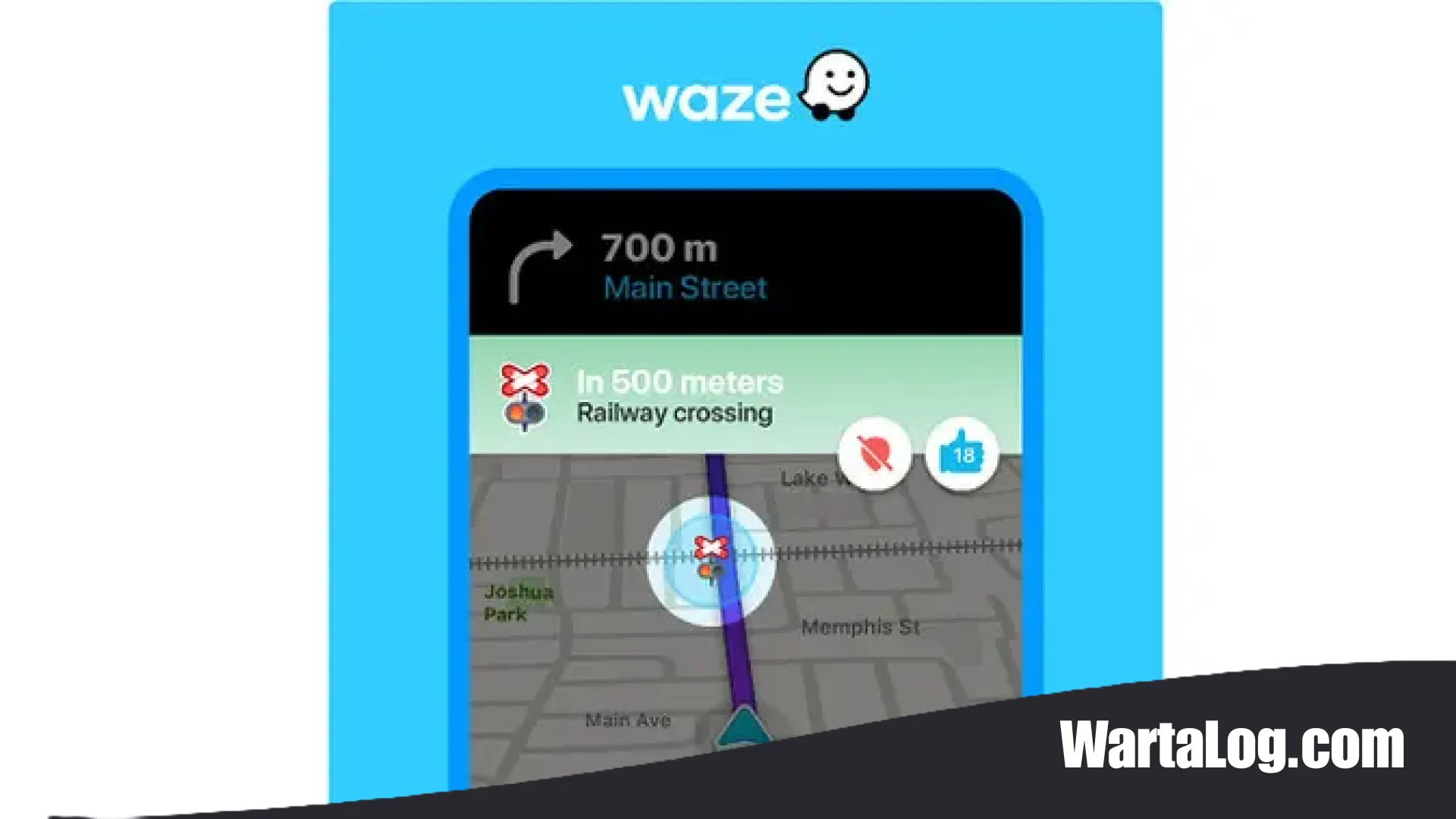
Waze Makin Canggih! Intip Sederet Fitur Baru Berbasis AI untuk Pengendara Motor

Menuju Kedaulatan Digital: Telkom Resmi Perkenalkan AIcosystem di Ajang InnoVibes 2026
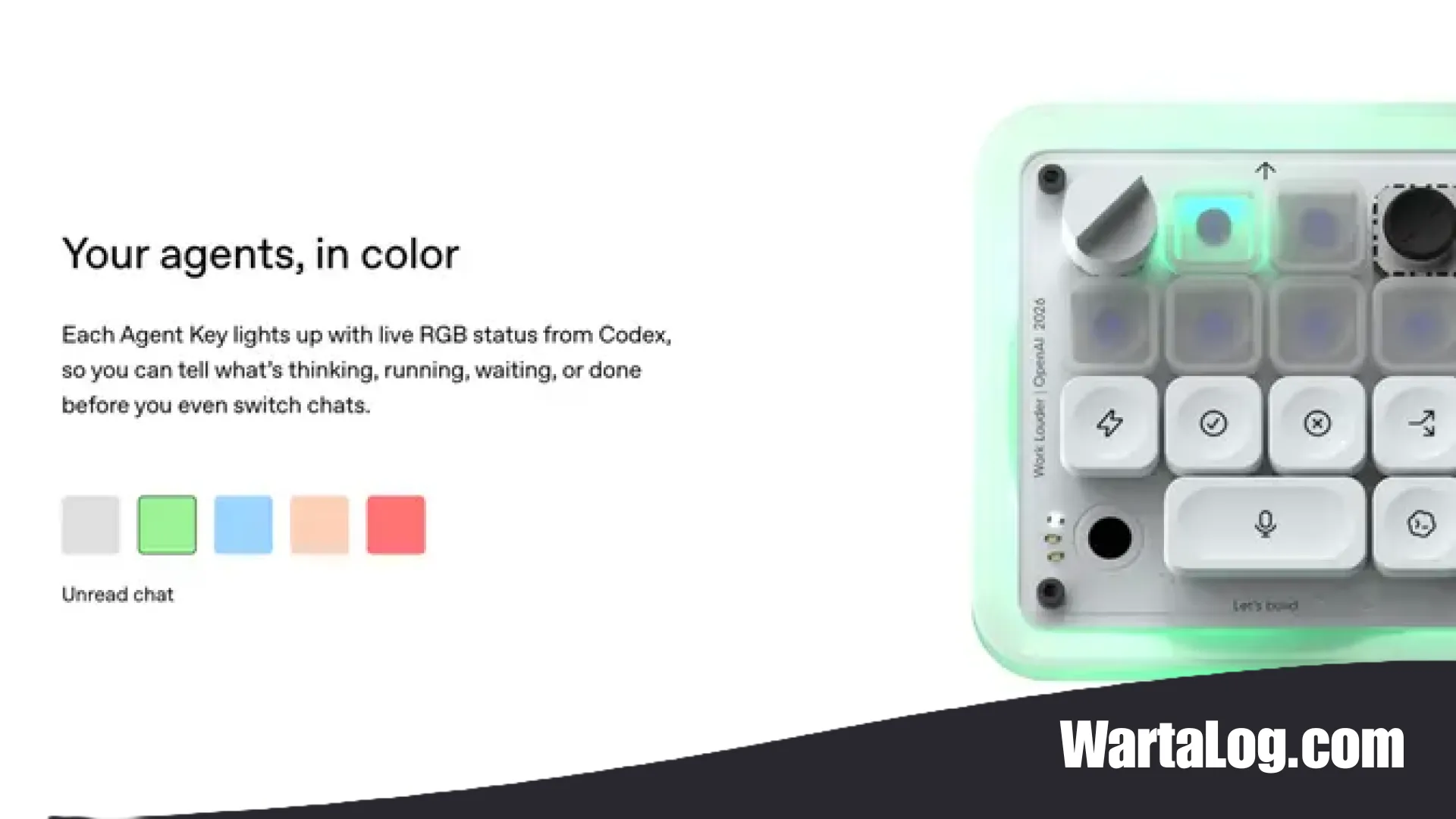
Revolusi Kendali AI: OpenAI Resmi Debut di Dunia Hardware dengan Codex Micro dan Tantangan Hukum dari Apple
Strategi Berani Realme: Tinggalkan Pasar China demi Dominasi Global dan Integrasi Ekosistem

Kisah di Balik Kejayaan Garmin: Mengenal Sosok Pendiri dan Rahasia Produksi di Balik Ketangguhannya

Samsung 990 SSD Hadir Sebagai Opsi Cerdas di Tengah Gejolak Harga Komponen PC 2026
Tak Perlu Scroll Lagi, Google AI Mode Kini Hadirkan Fitur Pencarian Riwayat Chat di Android dan iOS
Panduan Lengkap iOS 27: Daftar iPhone yang Mendukung, Fitur Canggih, dan Revolusi Apple Intelligence